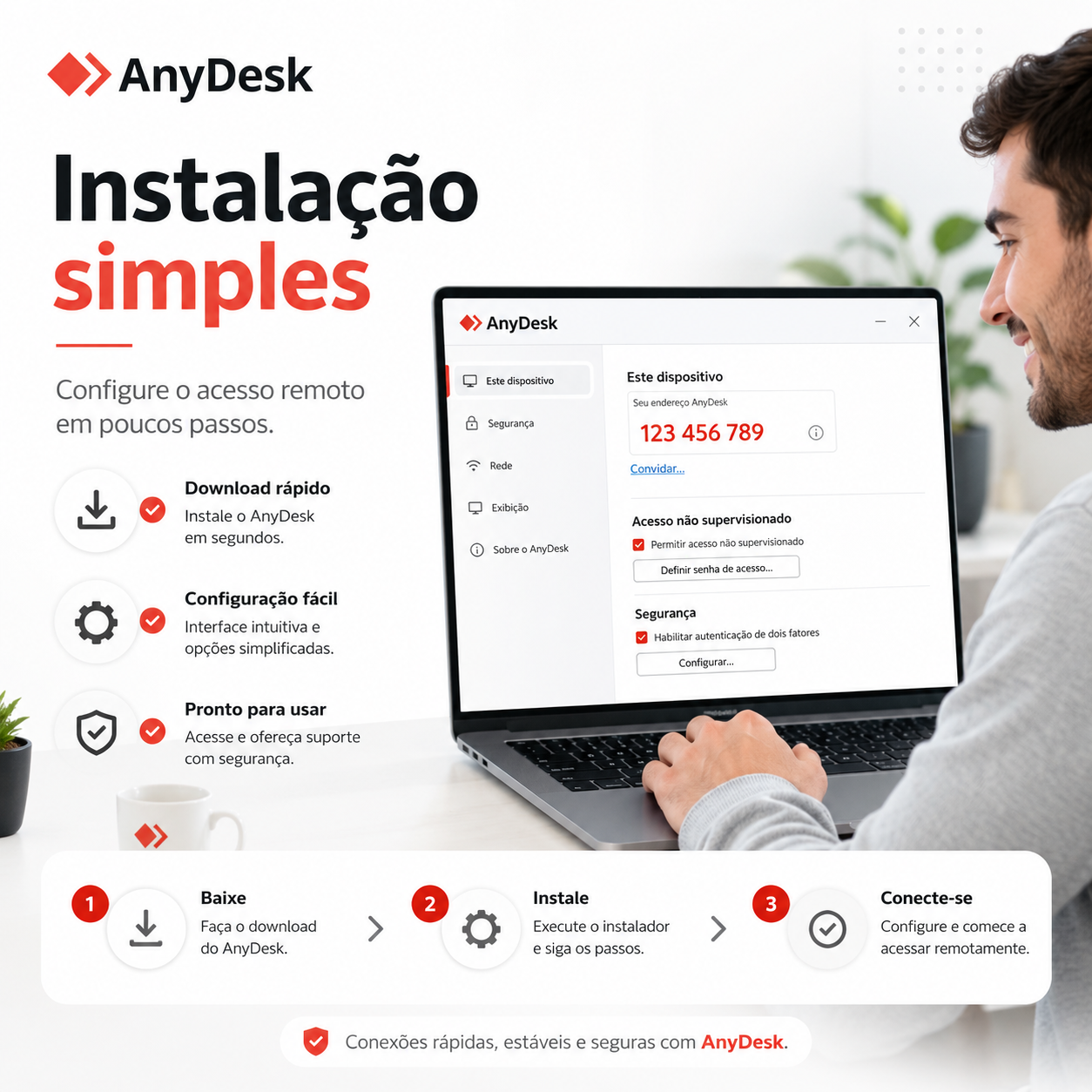
Preparação antes de Baixar AnyDesk
Confirme o sistema operacional, a finalidade e se o computador é administrado por uma empresa. Em equipamento corporativo, a instalação pode depender de autorização de TI e licença adequada.
- Salve trabalhos em andamento.
- Atualize o sistema e mantenha as proteções ativas.
- Não siga instruções de um contato inesperado.
- Separe tempo para ler permissões e avisos.
- Use somente a página oficial indicada.
Etapas do AnyDesk Download
- Abra a página de downloadAcesse Baixar AnyDesk e leia o aviso de destino externo.
- Confira o endereçoO destino oficial informado é
https://anydesk.com/pt/downloads. - Escolha a plataformaSelecione Windows, macOS, Linux, Android, iOS ou outra opção oferecida pela fabricante.
- Inicie o download no site externoO arquivo não é fornecido pelo anydesk.click.
- Aguarde a conclusãoNão tente abrir um arquivo parcial e não renomeie a extensão.
Como verificar o arquivo do AnyDesk
No Windows, clique com o botão direito no executável, abra Propriedades e consulte Assinaturas Digitais. Abra os detalhes, confirme que a assinatura é válida e compare o signatário com a documentação oficial atual.
Como abrir o AnyDesk sem instalar
Segundo a documentação oficial, o executável do Windows pode operar em modo portátil. Abra o arquivo e permaneça na interface principal sem escolher a instalação permanente. Esse modo é útil para uma sessão pontual, mas recursos que dependem de serviço, reinicialização ou elevação podem variar.
- Abra o executável verificadoLeia qualquer aviso do Windows e confirme o editor.
- Localize o endereço do dispositivoCompartilhe-o somente com a pessoa esperada.
- Revise a solicitaçãoConfirme identidade e permissões antes de aceitar.
- Feche ao terminarEncerre a sessão, feche o AnyDesk e remova o arquivo se não for reutilizá-lo.
Como instalar o AnyDesk permanentemente
Na janela do executável, escolha a opção de instalar quando precisar de disponibilidade recorrente e integração ao sistema. Os nomes das telas podem mudar; leia cada opção exibida.
- Selecione instalarUse o comando apresentado dentro do cliente oficial.
- Revise opçõesConfira local, atalhos, inicialização e comportamento após atualização.
- Responda ao UACNo Windows, verifique aplicativo e editor antes de permitir alterações.
- Conclua e abraConfirme que o programa inicia normalmente e mostra o endereço esperado.
- Ajuste segurançaMantenha o acesso não supervisionado desativado até haver necessidade real.
Como usar o AnyDesk depois de instalar
Para iniciar uma conexão, digite o endereço do dispositivo remoto. A pessoa do outro lado deve aceitar a solicitação, salvo quando um acesso não supervisionado foi previamente autorizado e configurado.
Como aceitar uma conexão
Na janela de aceitação, verifique a identidade do solicitante e desative recursos desnecessários. Acompanhe toda a sessão e encerre se o objetivo mudar.
Como configurar acesso não supervisionado
Defina senha exclusiva no dispositivo remoto, limite permissões e ative autenticação de dois fatores quando disponível. Não configure esse recurso durante uma ligação inesperada.
Como atualizar ou desinstalar o AnyDesk
Atualização
Encerre sessões, consulte a versão oficial e use o mecanismo do cliente ou um novo AnyDesk Download. Verifique a assinatura do arquivo atualizado e remova cópias antigas.
Desinstalação
Desative o acesso não supervisionado, encerre sessões e use o gerenciador de aplicativos. Se o programa foi usado apenas em modo portátil, feche o processo e remova o executável, verificando se nenhuma instalação permanente foi concluída.
Problemas depois do AnyDesk Download
O arquivo não abre
Confirme conclusão, assinatura, compatibilidade e política do computador. Não desative proteções automaticamente.
AnyDesk não abre: soluçõesO programa não conecta
Revise internet, ID, firewall, proxy, versão e mensagem de erro nos dois lados.
Resolver conexão do AnyDeskA tela fica preta
Verifique monitor, driver, UAC, permissões do macOS e modo de privacidade.
Corrigir tela pretaInstalação bloqueada
Em ambiente corporativo, procure TI. Não contorne políticas ou alertas sem verificar a causa.
Segurança ao Baixar AnyDeskPerguntas sobre AnyDesk, Baixar AnyDesk e AnyDesk Download
Posso usar o AnyDesk sem instalar?
Sim. No Windows, o executável oficial pode funcionar em modo portátil, embora alguns recursos dependam da instalação.
Como encontro o arquivo baixado?
Abra a lista de downloads do navegador ou a pasta Downloads e confirme origem e assinatura antes de executar.
Como criar acesso não supervisionado?
Abra as configurações de segurança no dispositivo remoto, defina senha exclusiva e considere autenticação adicional.
Como atualizar o AnyDesk?
Use o mecanismo oferecido pela versão ou obtenha uma cópia nova na página oficial, sempre verificando origem e assinatura.
Como desinstalar?
Encerre sessões, desative acesso não supervisionado e use o gerenciador de aplicativos do sistema.
Baixar AnyDesk antes de instalar
A página interna mostra o destino externo e orienta a conferência do arquivo. O AnyDesk Download não começa automaticamente.