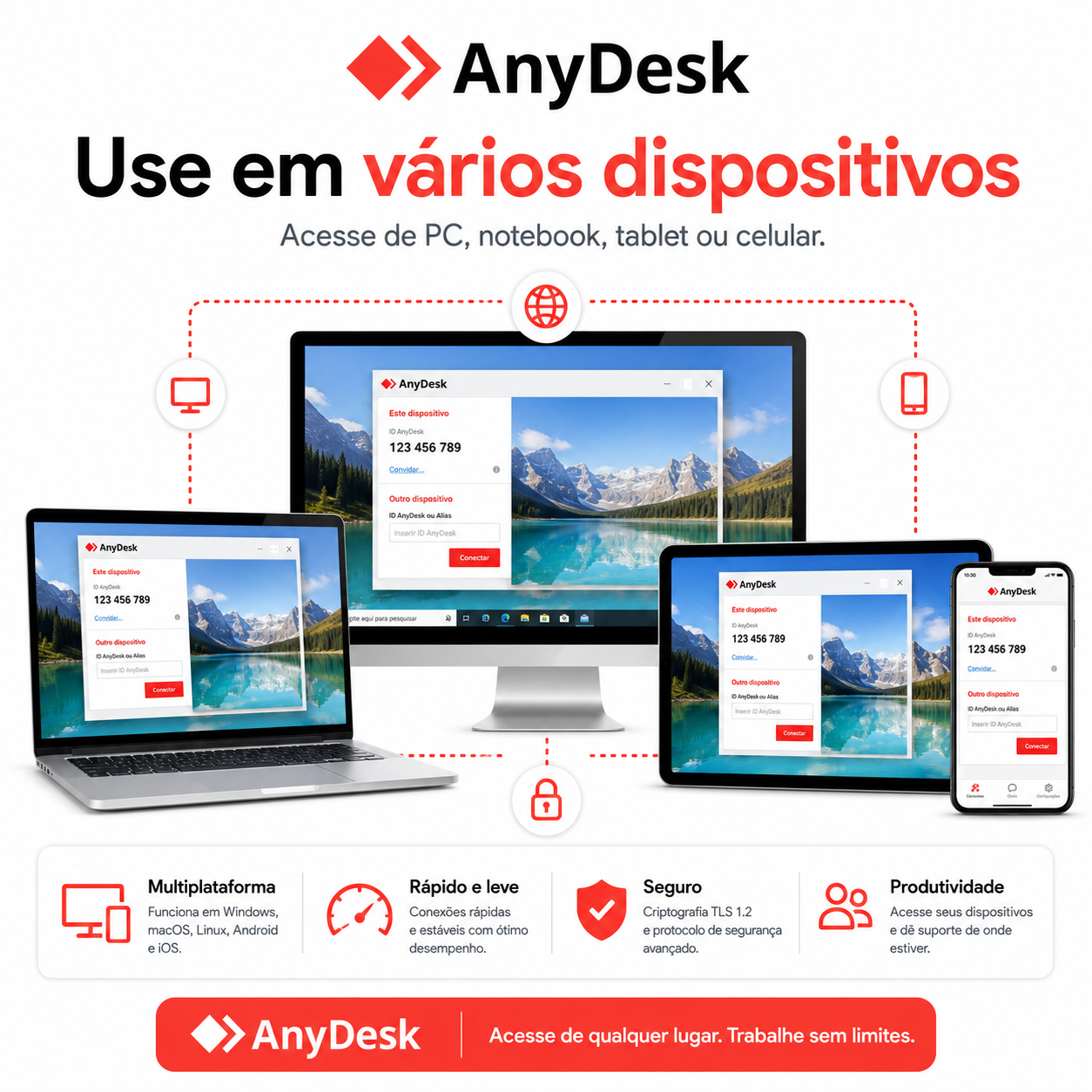
Permissões comuns no AnyDesk
A janela de aceitação e a barra de sessão podem apresentar controles para teclado e mouse, área de transferência, arquivos, áudio, reinicialização, privacidade e outras funções. A lista varia por plataforma, versão e licença.
O princípio recomendado é o menor privilégio: começar com o mínimo e liberar temporariamente apenas o que for indispensável.
Como revisar e alterar permissões
- Defina o objetivo da sessãoUma demonstração pode exigir só visualização; suporte pode precisar de teclado e mouse.
- Abra a janela de aceitaçãoAntes de aceitar, desmarque recursos que não serão usados.
- Confirme a identidadePermissões mínimas não tornam uma pessoa desconhecida confiável.
- Aceite a sessãoObserve os indicadores visuais de conexão.
- Ajuste durante o atendimentoUse a barra ou janela local para retirar ou conceder uma função específica.
- Evite transferência sem necessidadeMantenha arquivos e área de transferência desativados em sessões de orientação.
- Revogue ao concluir a etapaNão deixe uma permissão ativa por conveniência.
- Encerre e reviseFinalize a sessão e confirme que nenhuma configuração permanente foi alterada.
Exemplos de menor privilégio
- Treinamento: visualização e ponteiro, sem arquivos.
- Suporte de configuração: teclado e mouse, sem dados financeiros.
- Envio de documento: transferência específica, sem controle total.
- Diagnóstico: acesso somente ao aplicativo envolvido, com acompanhamento.
- Acesso recorrente: política formal, senha exclusiva e revisão periódica.
Permissões no macOS e Android
Além dos controles do AnyDesk, o sistema operacional exige autorizações próprias. No macOS, gravação de tela e acessibilidade são relevantes; no Android, controle pode depender de plug-in e permissões sensíveis.
Preciso Baixar AnyDesk novamente para mudar permissões?
Não. As permissões são ajustadas no cliente e na sessão. Um novo download só faz sentido se a instalação for antiga, incorreta ou corrompida.
Perguntas sobre AnyDesk, Baixar AnyDesk e AnyDesk Download
Posso retirar controle sem encerrar?
Em muitas versões, permissões podem ser alteradas durante a sessão. Se houver dúvida ou risco, encerre a conexão.
A outra pessoa pode reativar sozinha?
As permissões do lado que aceita devem permanecer sob controle local, salvo políticas previamente configuradas.
Qual permissão é mais sensível?
Controle de entrada, arquivos, área de transferência, elevação e acesso não supervisionado merecem atenção especial.
Continue aprendendo sobre AnyDesk
Use os links internos para comparar instalação, segurança, compatibilidade e outros tutoriais antes de alterar seu dispositivo.
Baixar AnyDesk com o destino informado
A página interna explica o processo e mostra que o AnyDesk Download acontece em domínio externo da própria AnyDesk. Nenhum arquivo é iniciado automaticamente.
Fontes primárias consultadas
As interfaces e condições podem mudar. As fontes oficiais abaixo devem ser conferidas antes de aplicar uma configuração sensível.