Quando usar o AnyDesk sem instalar
O modo portátil é útil para uma assistência ocasional em um computador no qual não se deseja manter o programa instalado. O arquivo continua sendo um executável e deve ter origem e assinatura verificadas.
Fechar o aplicativo normalmente encerra sua disponibilidade para novas conexões. Recursos que exigem serviço, elevação persistente ou início antes do login podem depender da instalação; confirme o comportamento na documentação da versão usada.
Como abrir o AnyDesk em modo portátil
- Baixe pela página oficialAcesse a página interna para Baixar AnyDesk e confirme o destino anydesk.com antes de obter o arquivo.
- Verifique o executávelConfira a assinatura digital e evite cópias recebidas por e-mail, mensagens ou nuvens de terceiros.
- Abra sem selecionar instalarExecute o arquivo e permaneça na interface principal. Não escolha a instalação permanente se o objetivo for apenas uma sessão temporária.
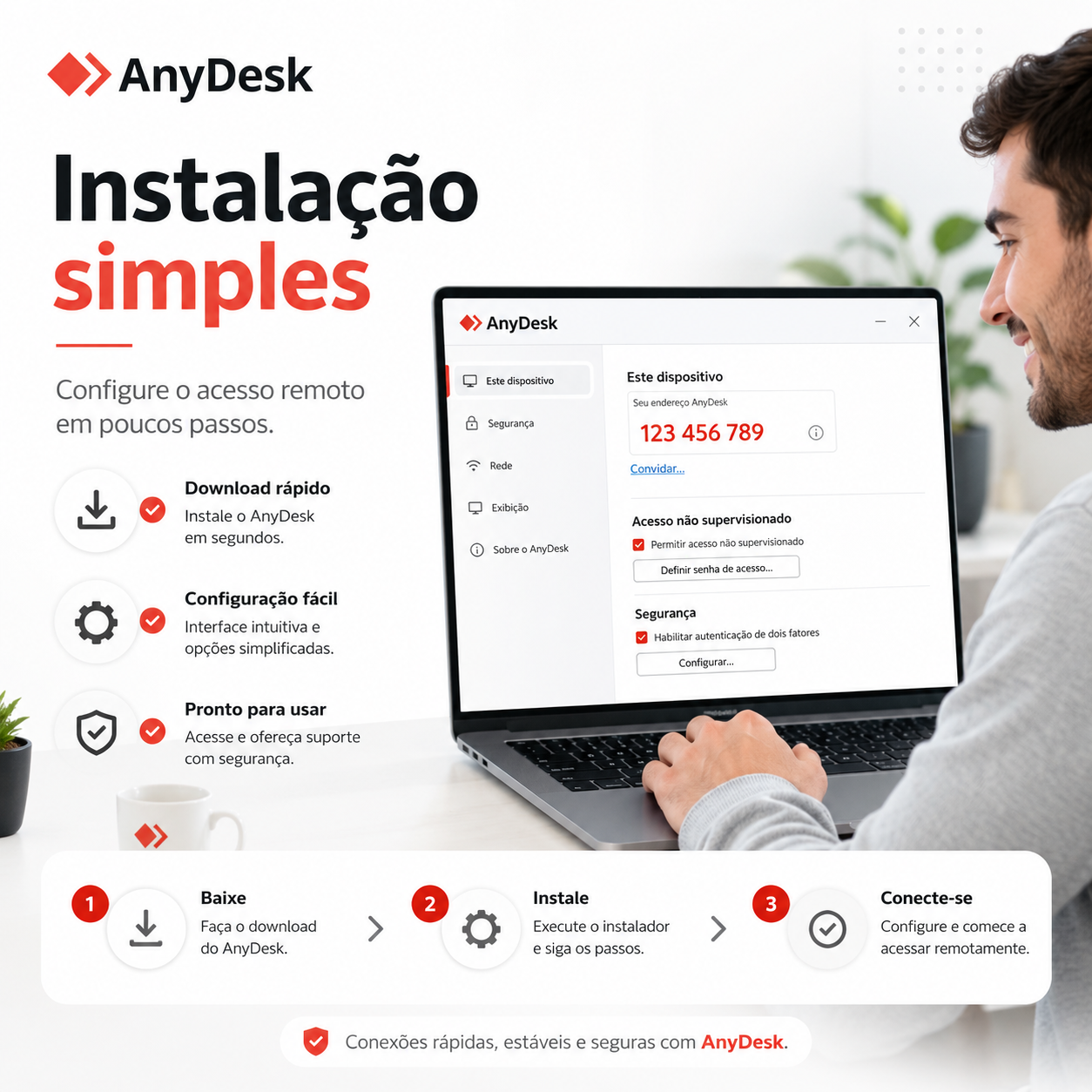
- Identifique o endereço do dispositivoO AnyDesk exibe um endereço ou identificador usado para solicitar a conexão. Compartilhe-o somente com a pessoa esperada.
- Analise a janela de aceitaçãoConfirme quem está solicitando acesso e desmarque permissões desnecessárias, como controle de entrada ou transferência de arquivos.
- Acompanhe a sessãoObserve a tela e encerre imediatamente se a ação fugir do objetivo combinado.
- Feche o aplicativo ao terminarEncerre a sessão e feche o AnyDesk. Depois, remova o executável se ele não for mais necessário.
Limitações e cuidados do modo portátil
- Pode não ficar disponível após reiniciar ou sair do Windows.
- Algumas ações administrativas podem exigir elevação ou instalação.
- O acesso não supervisionado merece avaliação adicional e não deve ser ativado por conveniência.
- O arquivo permanece na pasta de downloads até ser removido.
- Fechar a janela não substitui a revisão das configurações caso uma senha tenha sido criada.
Modo portátil é mais seguro?
Ele reduz a permanência do software no computador, mas não elimina riscos humanos. Aceitar uma pessoa desconhecida, liberar todas as permissões ou usar um arquivo adulterado continua perigoso.
A decisão deve considerar o objetivo. Para suporte pontual, o modo portátil pode ser suficiente; para acesso recorrente autorizado, a instalação gerenciada pode ser mais adequada.
Preciso Baixar AnyDesk a cada uso?
Não necessariamente. Um executável íntegro pode ser reutilizado, mas versões antigas podem perder correções e compatibilidade. Consulte a página oficial e atualize quando necessário.
Perguntas sobre AnyDesk, Baixar AnyDesk e AnyDesk Download
O modo portátil deixa arquivos no computador?
O executável baixado permanece onde foi salvo. O aplicativo também pode manter configurações locais conforme a versão; remova o arquivo e revise as preferências após o uso.
Posso receber suporte sem instalar?
Sim, em muitos cenários do Windows. A pessoa presente deve abrir o AnyDesk e aceitar conscientemente a conexão.
Posso configurar acesso permanente sem instalar?
Não presuma que todos os recursos funcionem dessa forma. Para acesso recorrente, consulte a documentação e adote uma instalação controlada com senha forte.
Continue aprendendo sobre AnyDesk
Use os links internos para comparar instalação, segurança, compatibilidade e outros tutoriais antes de alterar seu dispositivo.
Baixar AnyDesk com o destino informado
A página interna explica o processo e mostra que o AnyDesk Download acontece em domínio externo da própria AnyDesk. Nenhum arquivo é iniciado automaticamente.
Fontes primárias consultadas
As interfaces e condições podem mudar. As fontes oficiais abaixo devem ser conferidas antes de aplicar uma configuração sensível.